
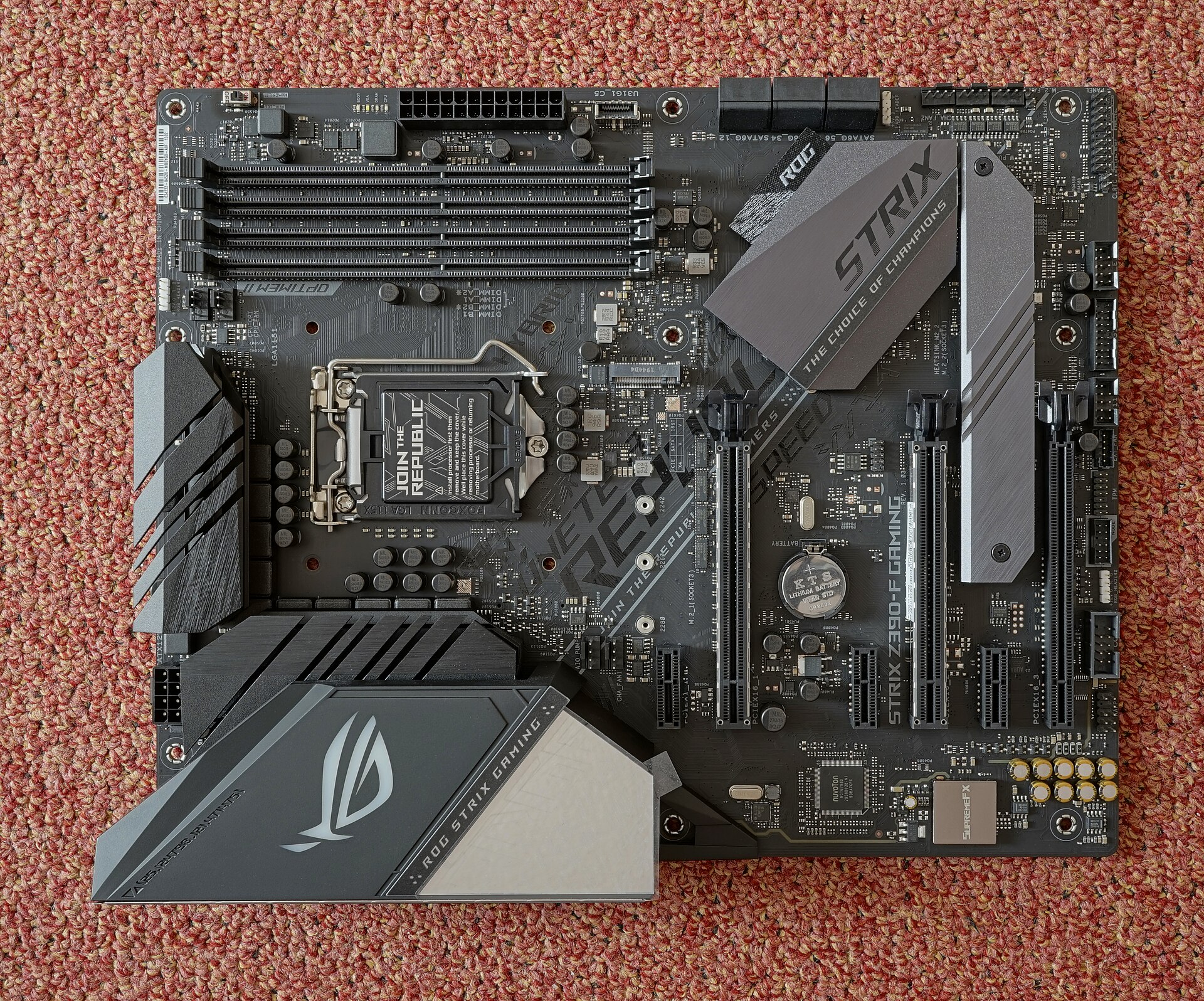
Большинство ошибок при первом запуске софта, спуфера или DMA-карты связано со штатными механизмами блокировки драйверов и PCIe в Windows 10/11 и BIOS. Ниже — пошаговое отключение каждого пункта, который встречается в системных требованиях.
1. Как отключить Secure Boot в BIOS
Secure Boot блокирует загрузку драйверов софта и спуферов при старте системы.
- Перезагрузите компьютер и при появлении логотипа материнской платы нажимайте Del или F2, чтобы войти в BIOS (UEFI).
- Перейдите в расширенный режим (Advanced Mode, обычно клавиша F7).
- Откройте вкладку Boot (или Security → Secure Boot).
- На платах ASUS: в пункте OS Type выберите Other OS (либо Secure Boot Control → Disabled).
- На платах MSI / Gigabyte / ASRock: переведите параметр Secure Boot в значение Disabled.
- Нажмите F10 (Save & Exit), чтобы сохранить настройки и перезагрузиться.
- Проверить статус в Windows: нажмите
Win + R, введитеmsinfo32— в строке «Состояние безопасной загрузки» должно быть указано Откл.
2. Как отключить изоляцию ядра (Целостность памяти / HVCI)
Включённая изоляция ядра не даёт драйверам работать с памятью и приводит к ошибке загрузки лоадера или синему экрану.
- Откройте Параметры Windows → Конфиденциальность и защита → Безопасность Windows.
- Перейдите в раздел Безопасность устройства.
- В блоке Изоляция ядра нажмите «Сведения об изоляции ядра».
- Переведите переключатель Целостность памяти в положение Откл.
- Перезагрузите компьютер, чтобы изменение вступило в силу.
Для полного отключения гипервизора VBS откройте командную строку от имени администратора, выполните команду:
bcdedit /set hypervisorlaunchtype off- после чего перезагрузите ПК.
3. Настройка VT-d / IOMMU в BIOS (для DMA-карт)
Технология виртуализации ввода-вывода (Intel VT-d / AMD IOMMU) управляет доступом PCIe-устройств к физической памяти. Если тест скорости DMA-карты не видит память или показывает нулевое чтение:
- Платформа Intel: зайдите в BIOS → Advanced → CPU Configuration (или System Agent Configuration) → найдите пункт Intel (VMX) Virtualization и VT-d и выставьте значение в соответствии с требованием вашей прошивки (для базовых прошивок VT-d → Disabled).
- Платформа AMD: зайдите в BIOS → Advanced → AMD CBS → NBIO Common Options → IOMMU → переведите в Disabled (или режим, указанный к вашей прошивке).
4. Защитник Windows и сторонние антивирусы
Лоадеры защищены упаковщиками, поэтому антивирус удаляет исполняемый файл при распаковке.
- Удалите сторонние антивирусы (Kaspersky, Avast, ESET, Malwarebytes) и отключите автозапуск конфликтующих античитов других игр (Riot Vanguard, Faceit AC), если вы сейчас не играете в них.
- Откройте Безопасность Windows → Защита от вирусов и угроз → Управление настройками.
- Отключите Защиту в режиме реального времени и Защиту от подделки.
- Прокрутите страницу вниз до пункта Исключения → «Добавление или удаление исключений» и добавьте папку, в которой лежит лоадер.
5. Версия Windows, режим окна и библиотеки
- Сборка ОС: используйте оригинальные образы Windows 10 Pro (22H2) или Windows 11 Pro (21H2–25H2). Урезанные сборки (LTSC-репаки с вырезанными службами) нарушают работу оверлеев и драйверов.
- Системные библиотеки: установите пакеты Microsoft Visual C++ Redistributable 2015–2022 (x86 и x64) и веб-установщик DirectX End-User Runtime.
- Режим экрана в игре: для всех софтов с оверлеем выставляйте в настройках графики игры режим «Оконный» или «Безрамочный» (Полноэкранный в окне).